AIとの会話が長くなり、後で読み返すだけでもひと仕事になる。そんなとき、どこを残し、何を書き足せば自分の考えにつながるのでしょうか。
思考ノートアプリ「ThinkSpace」の開発者、榎田直哉さん(NextBuild合同会社代表)に聞いたところ、カードを選ぶ目印は「後で見返したい」「自分に関係がある」「もう少し考えたい」と感じる部分だといいます。さらに、選んだ情報に自分の理解や疑問を書き足し、声で説明するところまでが、榎田さん自身の使い方でした。
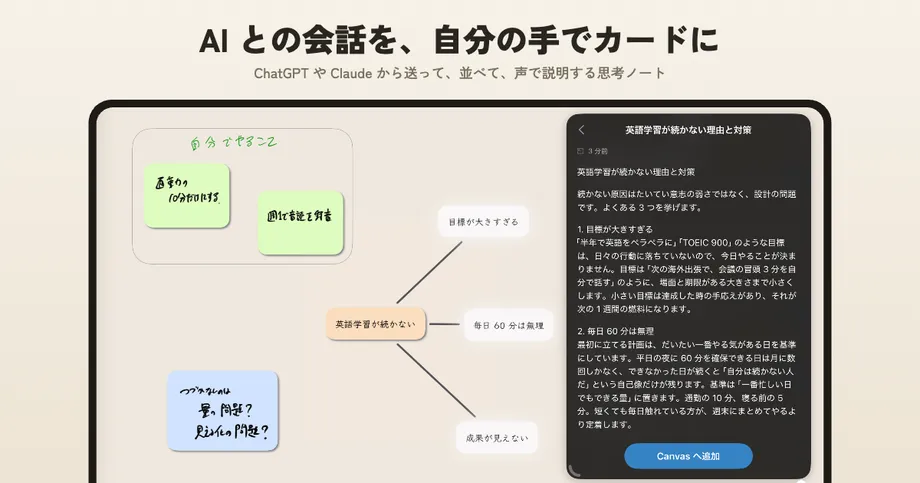
AIとの会話を、考え直せるキャンバスへ
ThinkSpaceは、文章や手書きのカードをキャンバスに並べて考えを整理するアプリです。2026年10月22日の発表では、AIとの会話を受信箱へ送るMCP連携と、マップを見ながら話した内容を文字にする「説明する」機能を紹介しています。対応端末はiPhone・iPad・Mac。アプリは無料で、一部機能に有料プランがあります。
公式サポートでは、受け取ったメモ全体をカードにするほか、選択した部分だけをカードにする方法も案内しています。キャンバスには、手書き、テキスト、関係線、グループなどを組み合わせられます。
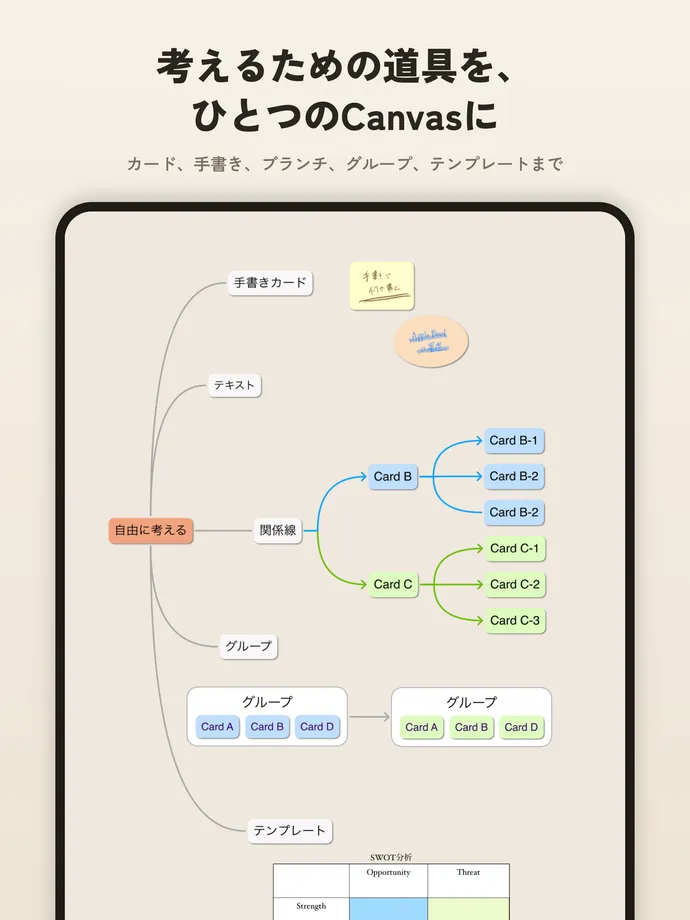
残す場所は、本に線を引くように選ぶ
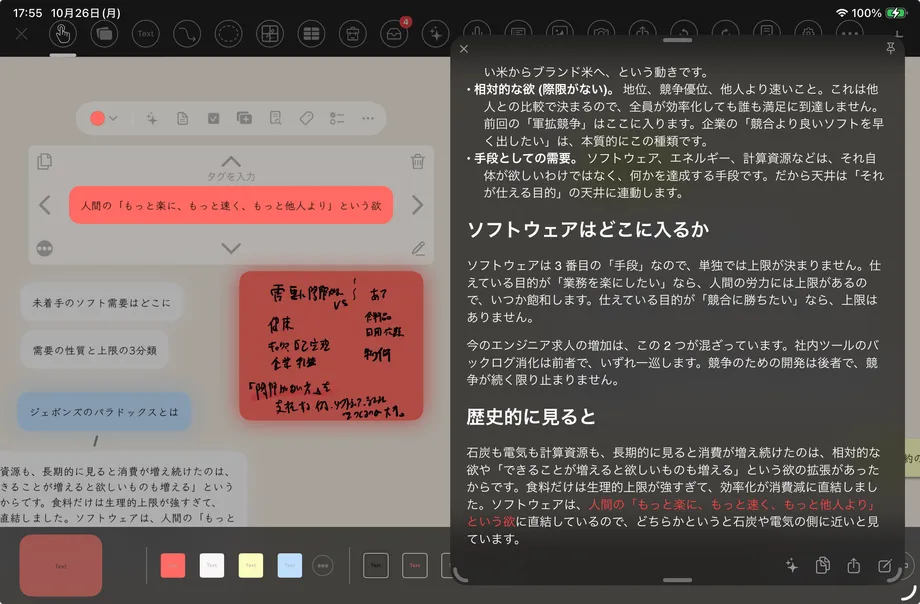
長い回答のすべてが同じ重さで必要とは限りません。榎田さんは、重要だと思う箇所やキーワードを「本に線を引くような感覚」で選んでいると説明します。
迷ったら、「後で見返したい」「自分に関係がある」「もう少し考えたい」と感じたところを目印にすると、選びやすいと思います。
――ThinkSpace開発者・榎田直哉さん
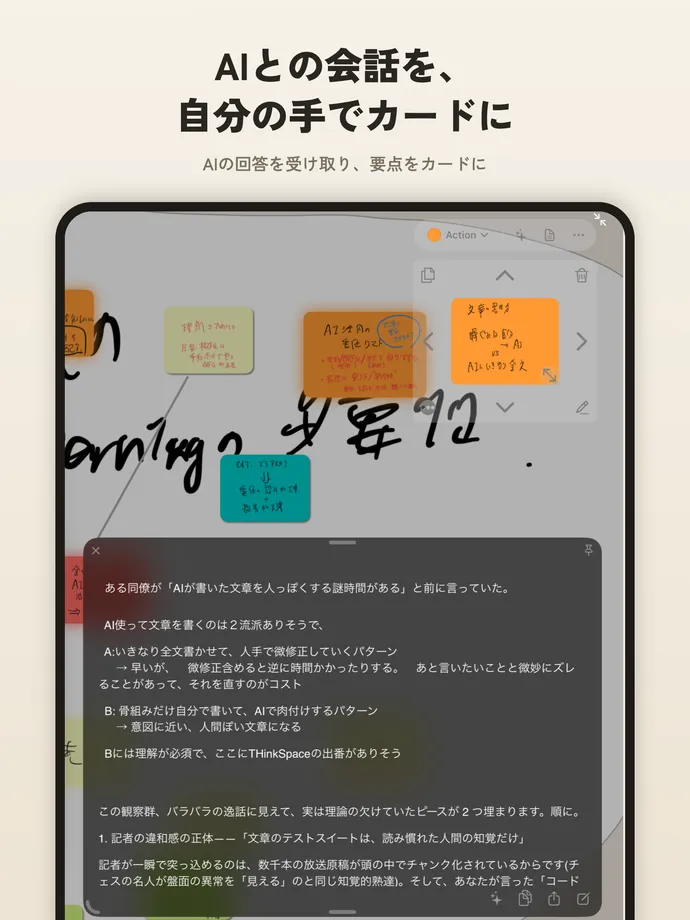
榎田さんが挙げたのは、エンジニアの仕事やAIについてチャットで話を深めていた場面です。話題が広がって頭がいっぱいになったため、いったんThinkSpaceへ送り、気になった部分を選んでカードにしました。後で全体を見返し、時間を置いて考え直すことも意図していたそうです。
ひとまず返信全体を残したい場合は、ドラッグ&ドロップでキャンバスに追加する使い方もあります。短い表題のカードにし、原文はメモとして残す。自分で要約を書いてカードにすることもできるため、細部を保存しつつ、表面に何を置くかを選べます。
選んだ情報に添える、4種類の自分の言葉
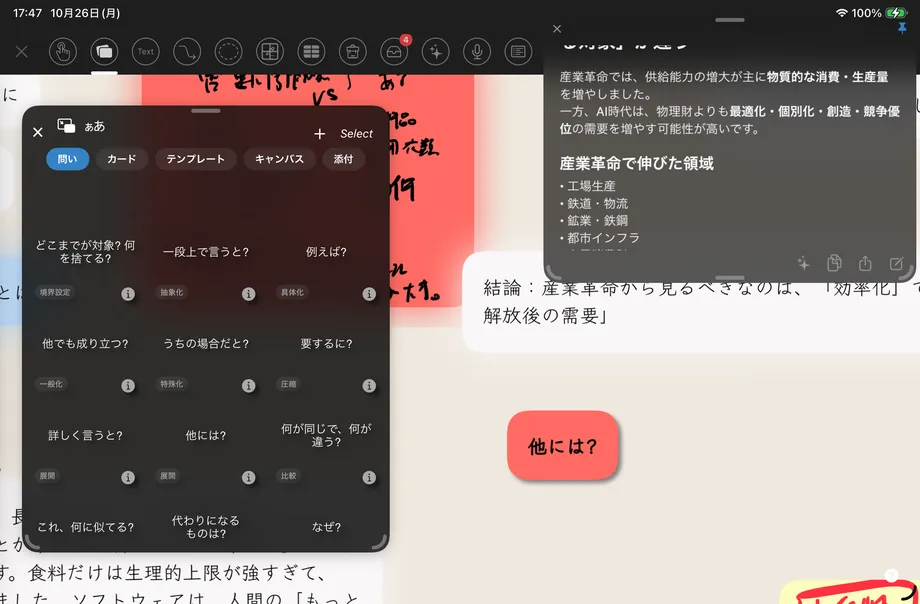
AIの回答を置いた後、榎田さんが書き足していたカードは、大きく4種類に分かれました。
| 書き足すもの | 自分への問いかけ | 榎田さんが説明した使い方 |
|---|---|---|
| 理解のメモ | 要するに、どういうことか | 対話した内容を自分の言葉で短くまとめる |
| 自分の行動 | 自分の場合、どうするか | 得た知識を、自分のキャリアや次の行動に結びつけて考える |
| 質問・疑問 | 他には? これはどういうこと? | 見返して生まれた疑問もカードに残す |
| 別の企画のアイデア | 他に何に使えそうか | ブログやアプリの機能など、別の仕事の着想を書き留める |
例えば、AIと需要の変化について話したときには、その説明を材料に、自分のキャリアでどの分野に力を入れるかも考えたといいます。話の内容をそのまま保存するだけでなく、自分に引き寄せた問いを同じキャンバスに置いていました。
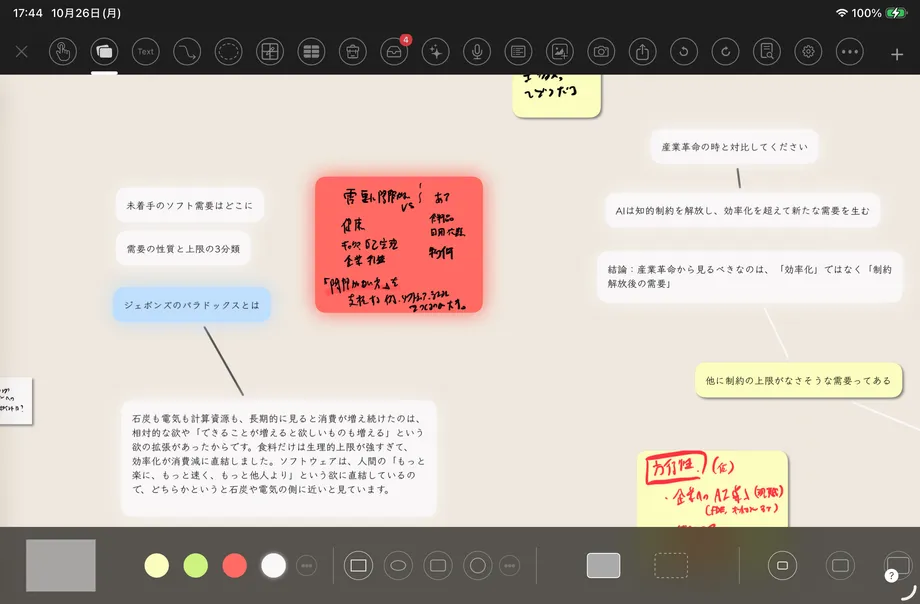
また、ブログのネタや機能のアイデアは色分けして管理し、カードボックスからキャンバスをまたいで探す使い方もしているそうです。考えが自然に浮かぶかどうかには慣れもあるため、最初はこうした問いかけを意識して使うことを提案しています。
問いの手掛かりがほしいときは、アプリの「問いカード」も使えます。取材で提供された画面には「要するに?」「他には?」「例えば?」などが並び、キャンバスへ問いを追加した様子が写っています。
声に出すと、説明できないつながりが見えた
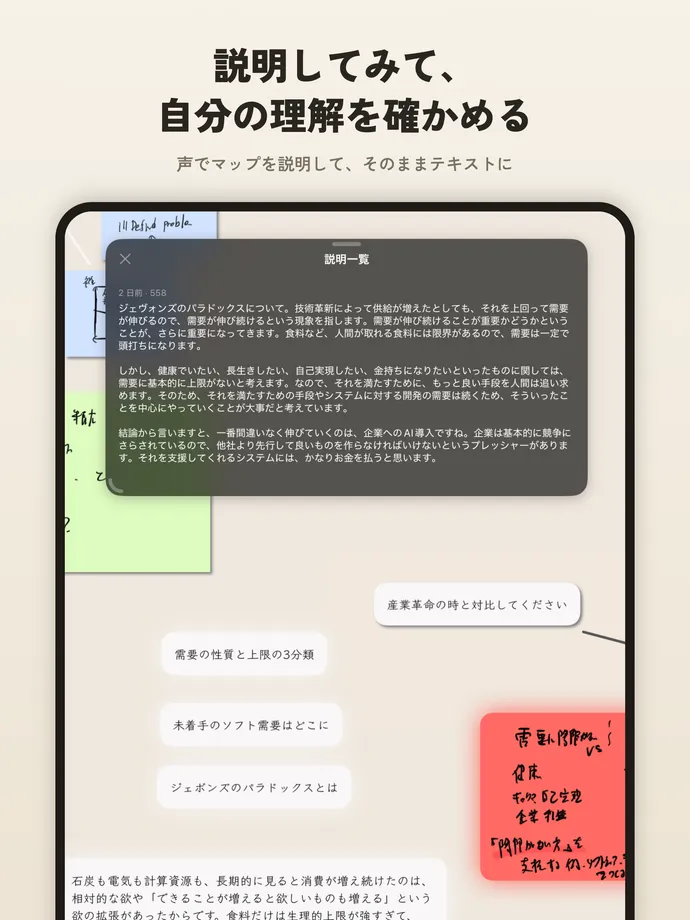
カードの配置を眺めるだけでは、理解のあやふやさに気づかないこともあります。「説明する」機能について尋ねると、榎田さんはThinkSpaceの方向転換を考えていたときの体験を教えてくれました。
AIに整理を任せることと、自分の手で情報を並べることの違いを関連図にしていた際、図には複数の学習理論が登場していました。ところが声に出すと、各理論への理解が混ざり、カード同士の因果をうまく説明できない箇所があったといいます。
その気づきから、それぞれの理論が何を説明するのか、互いにどう違うのか、自分の考えの根拠にどこまで使えるのかを、もう一度整理しようと思ったそうです。「説明する」は、榎田さんにとって、さらに調べる場所を具体的に見つける機会にもなっていました。
機能としては、キャンバスを見ながら話した言葉を文字にして残し、外部へ書き出すこともできます。操作の概要は公式サポートの案内で確認できます。
全自動の整理を試して、採用しなかった理由
なぜ、選んで並べる作業を利用者に残したのでしょうか。榎田さんの回答には、設計を決めるまでに試した方法が具体的に挙がりました。
最初に試したのは、AIの回答をすべてカードとしてキャンバスへ置くこと。しかし、その状態は「縦にスクロールしていたチャット履歴が、横に広がっただけ」と感じたそうです。そこで、カードの表面には短い表題や要約を置き、詳しい内容はメモに残す方式へ切り替えました。
AIが長文からキーワードを抽出して自動配置する方法では、自分が注目していた部分や解釈とのずれがありました。大量のテキストカードをAIで構造化し、グループに整理し直す方法も試したものの、できたものを眺めて納得するところで終わってしまい、自分で並べ替えたときのように理解を深めた感覚は得られなかったと説明します。
こうした試作を通じて、選ぶ、並べる、まとめ方を考え直すという過程そのものが、ThinkSpaceの核である「考える」体験なのだと感じました。
――ThinkSpace開発者・榎田直哉さん
原文を残す安心感と、自分で動かせる画面
その方針は画面の工夫にもつながっています。榎田さんによると、受信箱を開いたままサイズを変えられるようにし、AIとの会話を横に見ながらキャンバスを編集できるようにしました。受信箱、AIの回答、カード内のメモなどで、文章を選んでカードにする操作をそろえた点も工夫の一つです。
さらに、カードに原文をひも付け、表題に対応する部分を強調表示することで、後から読み返しやすくしています。iPadでは、配置時に表題を手書きする選択肢も用意しました。原文が残っていると分かれば、必要な部分を切り取り、自分の言葉で短く書くことにも取り組みやすい、という考えです。
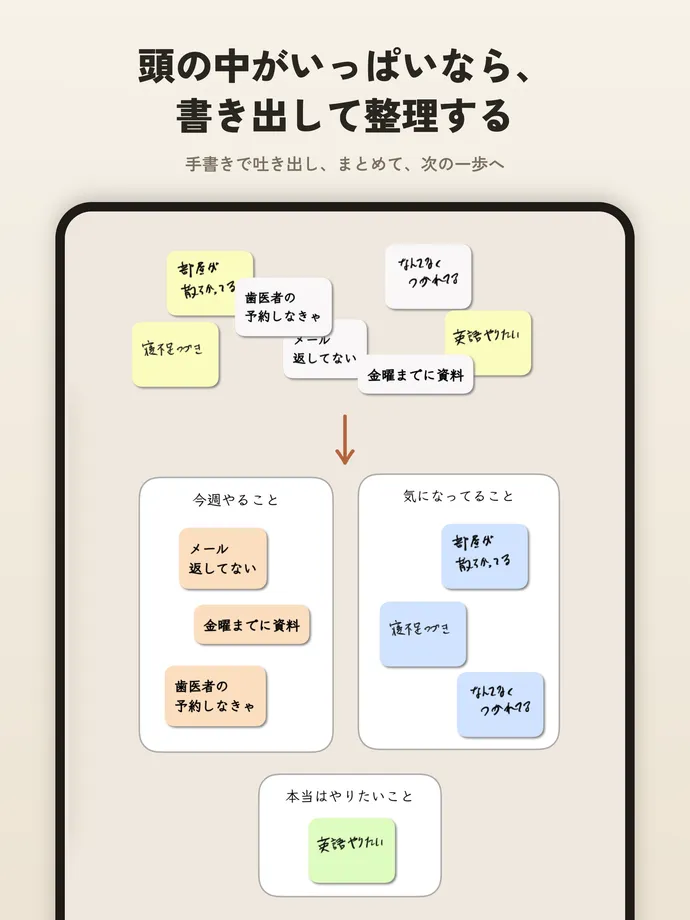
カードを自由に書き出してから並べ直す、という基本も変わりません。リリースの画面例では、日々の気掛かりや用事をカードにし、「今週やること」などのまとまりに分けています。
今回の回答から見えたのは、何を保存するかに加え、保存した情報へどんな問いを返すかという使い方でした。気になった一節を選び、「要するに」「自分の場合は」と書き足す。そこから説明しきれない箇所を見つけ、また考え直す――榎田さんが設計に残したのは、その往復を自分の手で行える余地です。
※本記事はThinkSpaceへの取材回答、提供画像、公式公開情報をもとに制作しました。利用例や試作の感想は開発者本人の説明であり、編集部による実機レビューや学習効果の検証ではありません。画面内のAI回答・メモはアプリの利用例です。