
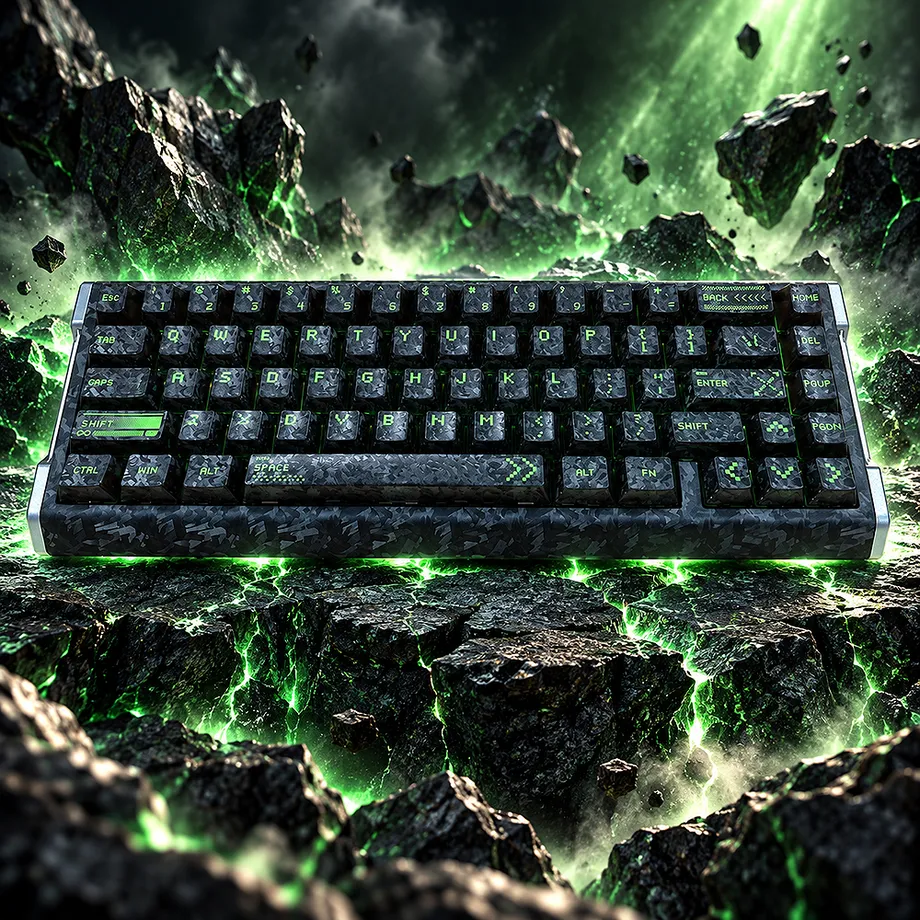

キーをどこまで押せば入力され、どれだけ戻せば解除されるか。その感覚を自分に合わせたい人に向けた、磁気スイッチのゲーミングキーボードが登場。TARGET POINTの「ZERO68 PRO」は、発売日が2026年11月27日(金)、価格は税込16,280円の製品です。
細かな設定ができても、最初から感度を上げればよいのでしょうか。日本で販売するエンジェルシステムドットネット株式会社に、初めての設定方法、FPSでの調整例、取り扱いを決めた理由や日常のメンテナンスについて聞きました。
マウスの操作スペースを確保しやすい68%コンパクトUS配列
ZERO68 PROはテンキーを省いたUS配列のコンパクトモデルで、USBケーブルによる有線接続に対応します。本体サイズは328×125×40mm、重量は810g。日本市場での販売色はカーボンブラックです。横幅を抑え、FPSでマウスを大きく動かすための場所を確保する設計と、発売リリースで紹介されています。
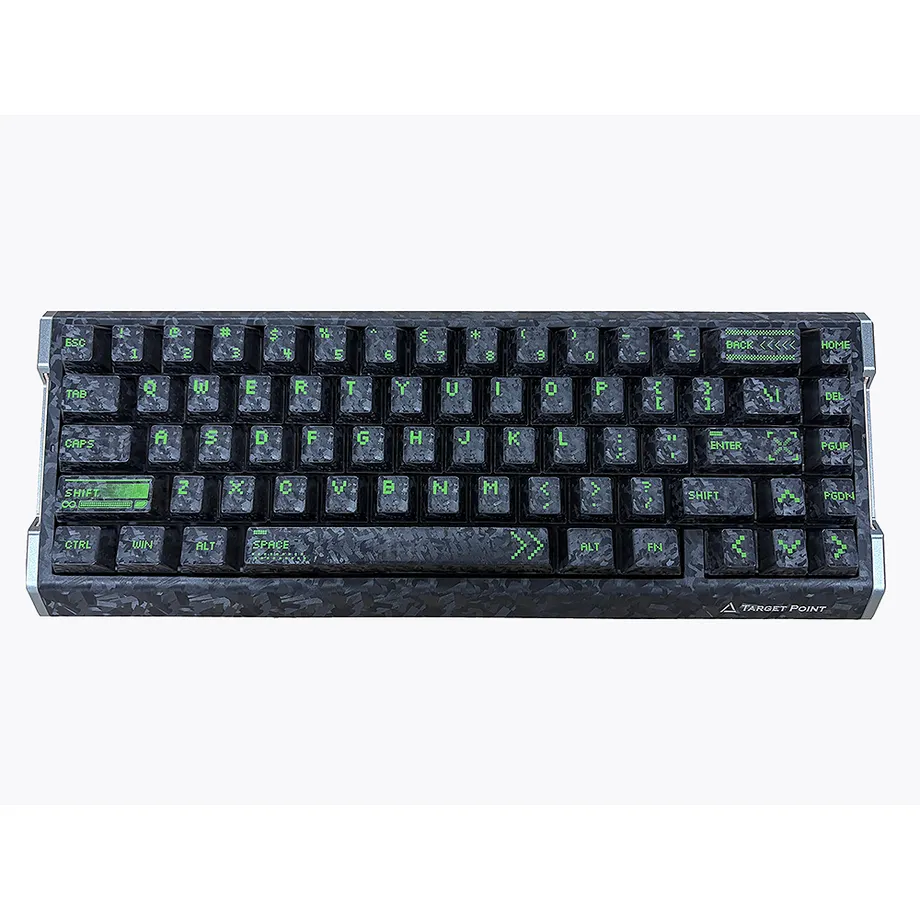
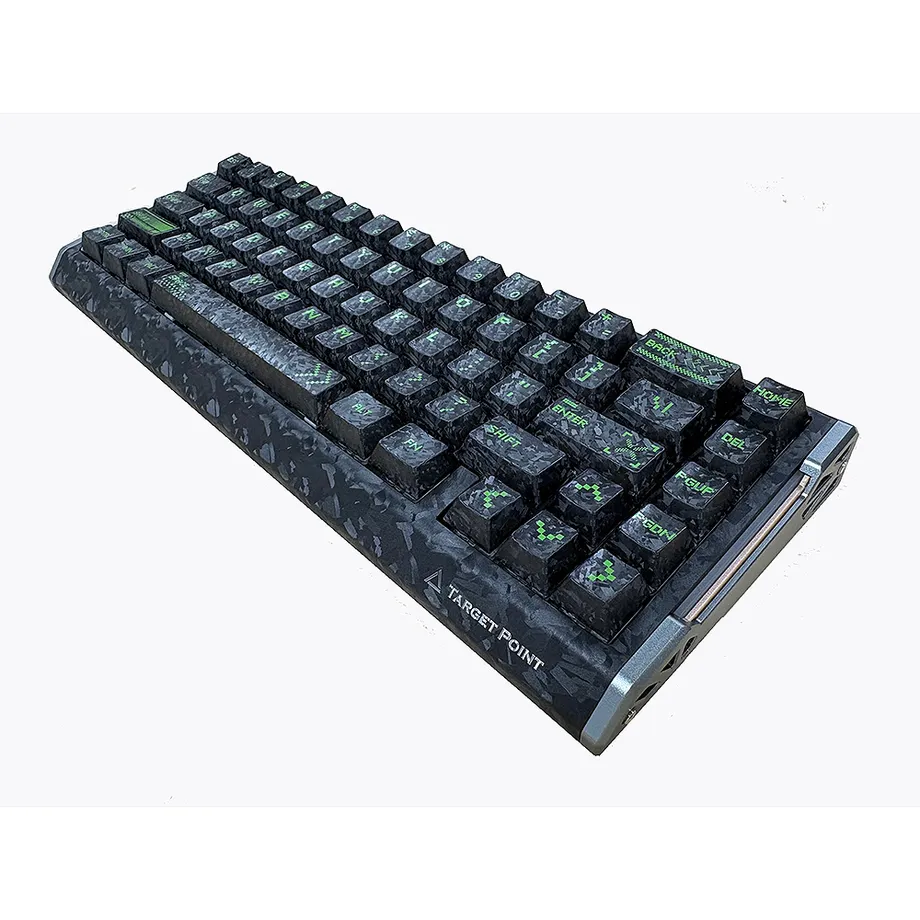
外観は、キーキャップから上部の筐体までカーボンの模様を見せ、側面には立体的な金属パーツを組み合わせたもの。キー部分に加え側面にもRGBライトを備え、光り方もカスタマイズできます。外観や主な機能は公式製品ページで確認できます。
同社が日本への導入で注目したのは、細かい入力調整だけではありません。キーキャップと上部筐体シェルへのForged Carbon(鍛造カーボンファイバー)の採用について、素材の質感や耐久性、所有する喜びにつながる点を評価したと説明します。
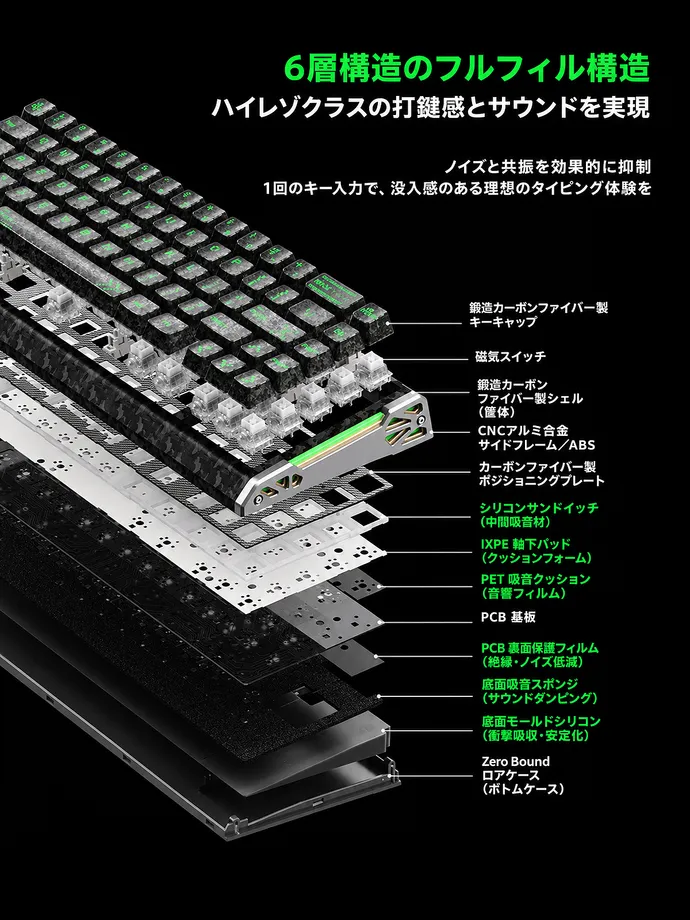
打鍵感も選定の理由の一つです。同社は、静音性・制振性に配慮した6層のガスケット構造と、アルミサードプレートの採用に注目したといいます。リリースでは、シリコン、IXPEパッド、PET吸音パッド、基板背面フィルム、底面スポンジ、底面シリコンを組み合わせる吸音・制振構造や、カーボンファイバー製ポジショニングプレートも案内されています。数値上の応答性とともに、長時間使う際の打鍵感や快適性も重視したといいます。
同社はすでにレバーレスアーケードコントローラー「TARGET POINT I」「TARGET POINT II」を展開しており、FPSなど、より幅広いゲームジャンルに向けた製品として磁気スイッチキーボードに着目しました。導入の決め手は、入力制御、内部での検出・処理速度、素材や筐体構造に加え、日本語対応Web Driverの使いやすさまで含めた総合的な完成度だったそうです。今後も技術的な特徴と独自性を持つデバイスを提案していきたいとしています。
日本語Web Driverは、今の設定を読むところから
ZERO68 PROは、磁気スイッチとHall Sensorでキーの動きを検出する製品です。リリースではHuan Nuo Liyu Magnetic Switchと、製造元XINMENGが開発した「Zero Boundary ULTRA」による入力制御を紹介しています。
入力を認識する押し込みの深さが「アクチュエーションポイント」。一方、ラピッドトリガー(RT)は押し込みや戻りの動きに応じて入力のON・OFFを切り替え、大きくキーを戻さずに解除・再入力できる機能です。同社が案内するRTの調整範囲は0.005~3.4mm、最小調整単位は0.005mmです。これは設定機能として案内されている数値です。
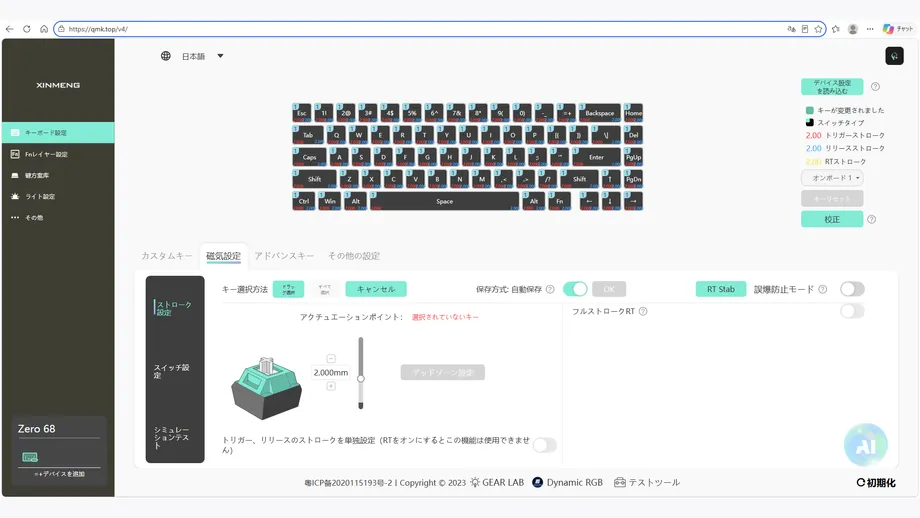
同社が初めて使う人に勧めるのは、まず現在の設定で操作感を確かめ、段階的に調整すること。日本語を含む多言語対応のWeb Driverでは、画面上のキーボードから設定するキーを選べます。回答で教えてもらった流れは次のとおりです。
- 本体をUSBケーブルでPCにつなぎ、Web Driverに認識させます。画面左上で日本語を選び、「デバイス設定を読み込む」で現在の設定を確認します。
- 必要に応じて、画面右側の「校正」を使い、案内に従って磁気スイッチのキーストロークを校正します。
- 「キーボード設定」→「磁気設定」→「ストローク設定」で、アクチュエーションポイントを調整します。今の感覚を確かめてから、少しずつ浅くしていきます。
- ラピッドトリガーも「磁気設定」で調整します。FPSなら、まず移動に使うW・A・S・Dキーが候補です。最初から最高感度にせず、意図しない入力が起きないか確かめながら進めます。
デッドゾーンや誤爆防止モード(RT Stab)も、操作を安定させるための調整項目です。高い感度だけを目標にせず、自分の操作に合う設定を探すという考え方です。
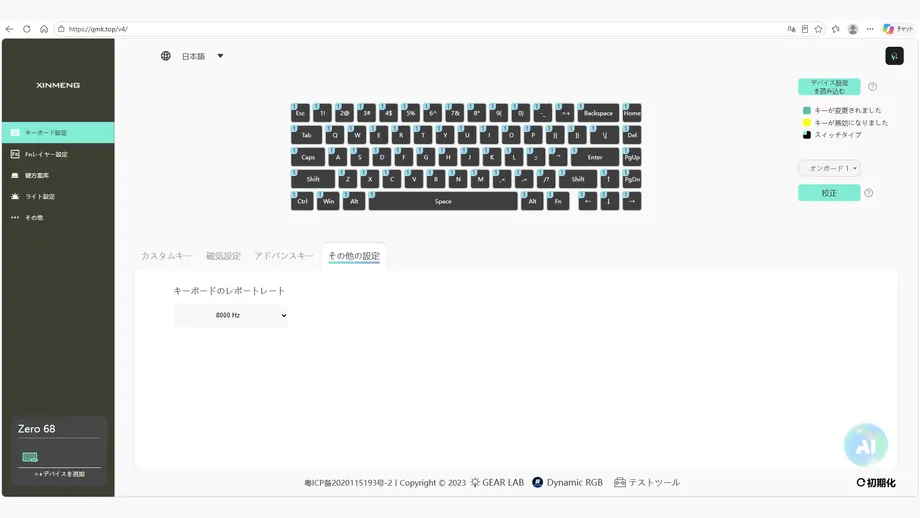
PCへ情報を送る頻度に関わるポーリングレートは、「その他の設定」の「キーボードのレポートレート」で確認します。最大8,000Hzに対応し、同社はPCやゲームの動作環境に応じた設定を勧めています。また、国内導入では128Kの高速スキャンシステムにも注目したといい、PCへの転送だけでなく、キーボード内部の入力検出・処理を重視しています。
FPSではW・A・S・Dを段階的に変えて比べる
設定値と操作感のつながりを確かめるには、どう試せばよいのでしょうか。同社は、W・A・S・Dのアクチュエーションポイントを、たとえば2.0mm→1.0mm→0.5mmと段階的に変える例を挙げます。数値を小さくするほど、浅い押し込みで入力を認識する設定になります。
RTも、たとえば0.5mm→0.2mm→0.1mmと少しずつ変え、ゲームのトレーニングモードなどで比べる方法を教えてくれました。確認する動作は、前後左右への移動と停止、左右への素早い方向転換、移動から停止・射撃までの一連の操作、短い間隔での連続入力です。
ただし、感度を高めるほど小さなキーの動きにも反応し、意図しない入力が起きる場合があります。そのときはRTの値、デッドゾーン、RT Stabなどを調整するといいます。ここで紹介した数値は、同社による比較のための一例です。
すべてのキーを同じ感度にする必要もありません。同社は、移動キーは高感度にしつつ、リロードや武器切り替えのキーは比較的深いアクチュエーションポイントにして誤入力を防ぐ、といった使い分けを挙げています。「最小値に設定することが必ずしも最適とは限りません。」という回答のとおり、ゲームの種類と自分の操作に合わせ、応答性と安定性の釣り合いを探せる点が特徴です。
キーの反応が気になったら、交換前に設定と校正を確認
ZERO68 PROには、交換用磁気スイッチ2個と、キーキャップ・スイッチを外す工具が付属します。同社によると、長期使用で特定キーの反応や打鍵感に違和感が出たときが、交換を検討する場面です。ただし、入力反応が気になる場合は、まずWeb Driverの設定を確認し、磁気スイッチを校正。それでも改善しないときに交換を検討する順序を勧めています。
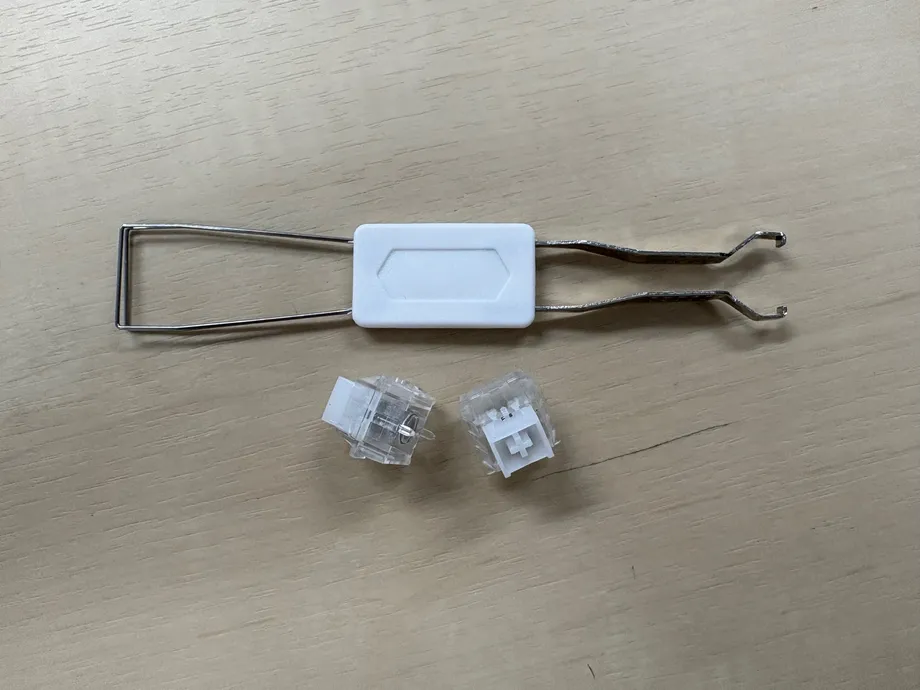
交換するときは、必ずPCからUSBケーブルを取り外します。付属の専用工具を使い、キーキャップやスイッチに無理な力を加えず、取り付け方向と位置を確認してください。交換後はWeb Driverの「校正」を行い、入力動作と設定内容を確かめます。一般的なメカニカルスイッチとは検出方式が異なるため、付属品か、本製品への適合が確認されたスイッチを使うよう同社は案内しています。
普段はキーの間のホコリを柔らかいブラシで取り、表面は柔らかい乾いた布で拭きます。水分や洗浄液を直接かけず、研磨剤・有機溶剤は使わないこと。高温多湿や直射日光が当たる場所での長時間の保管も避けます。カーボンの外観を保つためにも柔らかい布での日常的な手入れを勧めており、同社は適切なメンテナンスをしながら長く使ってほしいとしています。
発売日・価格と購入先の案内
発売リリースでは、発売日を2026年11月27日(金)とし、販売先は日本市場のPC販売店、家電量販店、Web市場と案内しています。
- 製品名:TARGET POINT ZERO68 PRO
- 品番:TPK-01
- 価格:税込16,280円(税別14,800円)
- カラー:カーボンブラック
- 本体サイズ・重量:328×125×40mm、810g
- 付属品:USBケーブル、2-in-1 Keycap Puller、日本語マニュアル、交換用磁気スイッチ2個
製品情報は公式製品ページへ。操作や接続の説明は、同ページから案内される公式マニュアル(PDF)でも確認できます。確認時点の公式製品ページには個別の販売店・購入ページへのリンクがないため、販売先の詳細は各販売店で確認してください。
本記事は、エンジェルシステムドットネット株式会社への書面取材(取材フォームでのご回答)と公開情報に基づいて制作しています。性能や打鍵感に関する説明は同社の回答・公表資料に基づくもので、編集部による実機検証の結果ではありません。取材記事の編集方針

コメント (0)
読み込み中...