
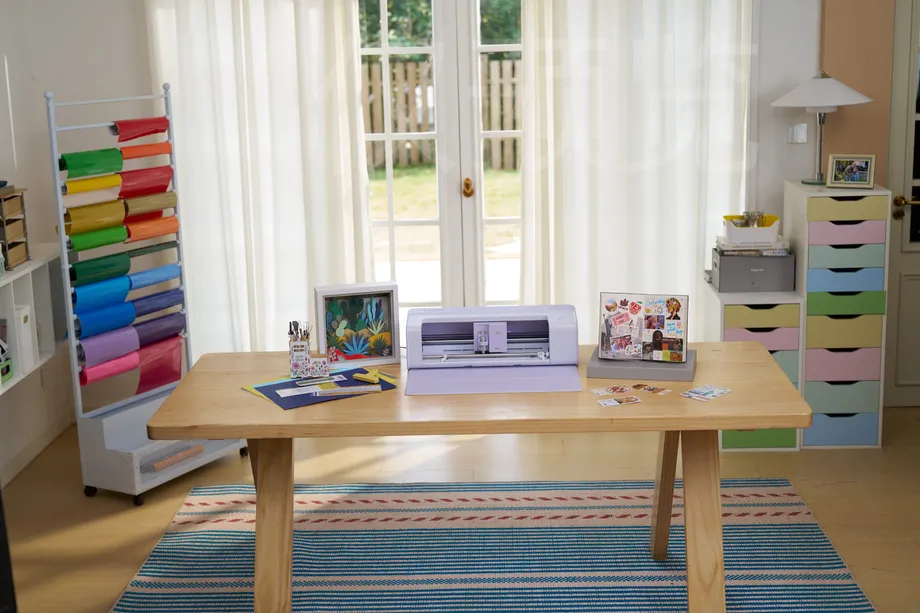
自分で描いた絵をステッカーにしたり、手帳や贈り物を飾ったり。Makeblock Japan株式会社は、スキャン・フルカラー印刷・カットを1台にまとめた「xTool C1 Color Cutter」を、2026年11月24日(火)からMakuakeで先行販売します。xTool Japan 広報担当 Jadeさんに、開発の決め手と、初めての制作・使い続けるときの手入れを聞きました。
プリンターとの間で用紙を移し替えず、色を付けて切る
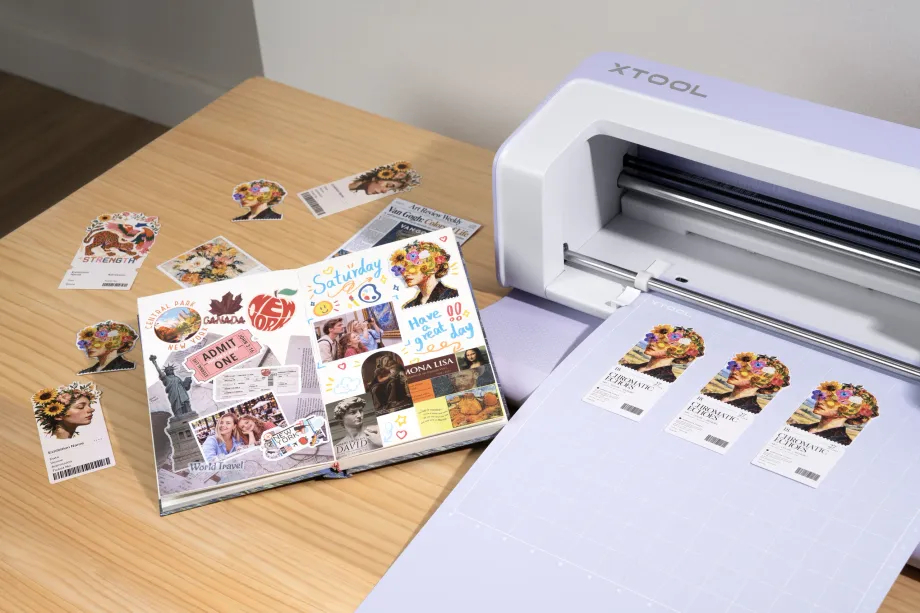
発表資料によると、C1は4色CMYKのインクジェットとCISスキャナーを本体に内蔵しています。素材の読み取りから印刷、輪郭に沿ったカットまでを一つの機械で行い、別のプリンターとの間で用紙を移し替える工程をまとめた製品です。
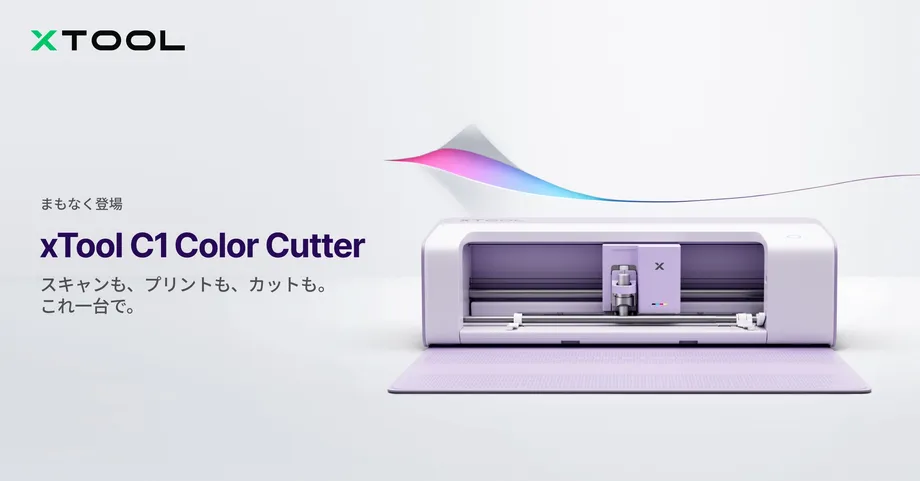
Jadeさんは、家庭用の機械にはカットだけでなく、幅広い用途に対応する多機能性が必要だと考え、カラー印刷を搭載したと説明します。素材の認識が難しいこと、一度使った素材の再利用がしにくく、端材が無駄になりやすいことも開発時に着目した課題でした。
複数の機器を購入する負担を減らし、家庭で身の回りの小物を手軽に作れるようにすること。それが、スキャン・印刷・カットを一台へ集約する決め手になったそうです。取材提供写真では、端材を生かしたグリーティングカードのデコレーション例も紹介されています。
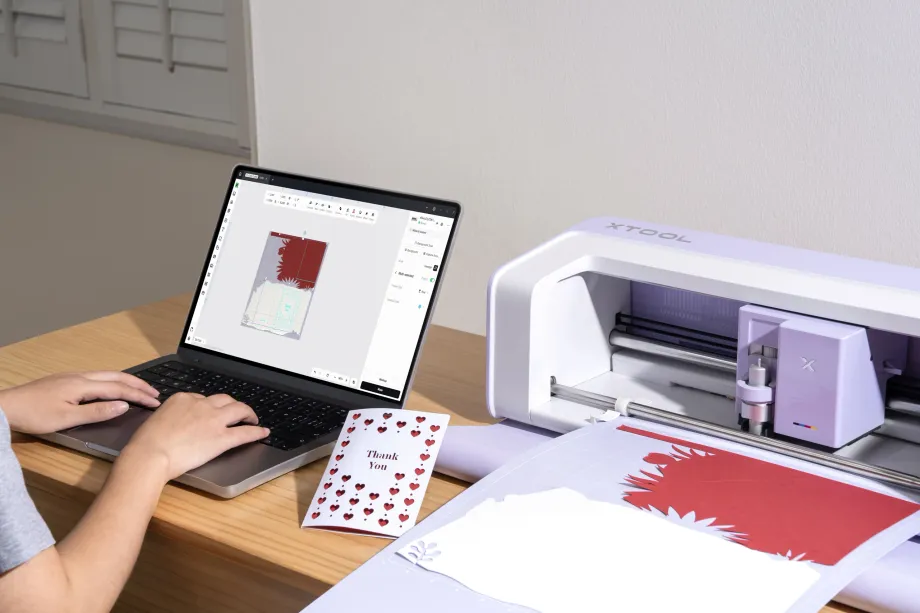
初めての耐水ステッカーは、素材選びから
Jadeさんに、耐水ステッカーを作る流れを具体的に教えてもらいました。手順は次の3つです。
- 素材を用意する:印刷に対応した耐水ステッカー用紙を準備します。同社でも販売しています。
- デザインを選ぶ・作る:xTool Studioで作成するか、Atommから好きなデザインを選び、印刷データを用意します。
- 印刷して切る:C1のカラー印刷機能で用紙に印刷し、デザインの輪郭に沿ってカットします。
同社の手帳シール制作例では、印刷された絵柄を切り抜いて手帳のデコレーションに使っています。自分でデザインを作る場合も、既存のデザインから選ぶ場合も、まず何に貼りたいかを決めると素材を選びやすそうです。
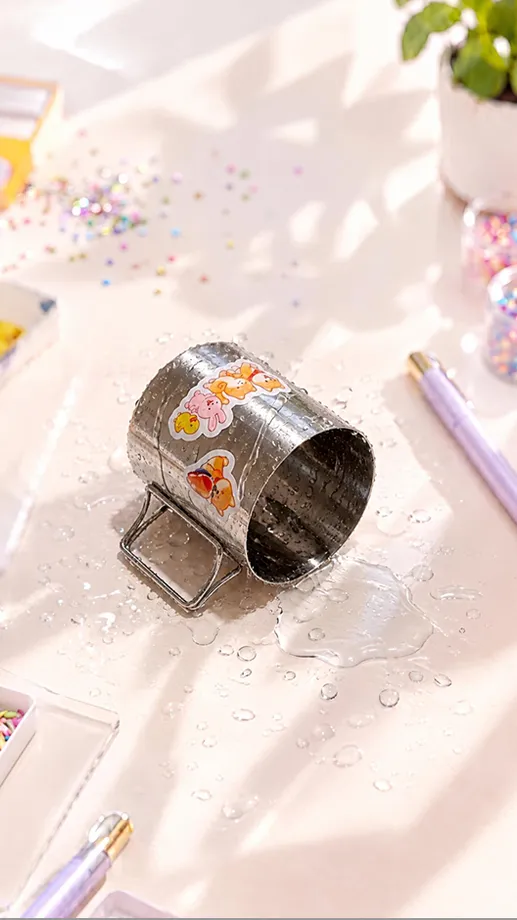
C1は「xTool DURA」顔料インクを採用。発表資料の耐水性に関する注意では、耐水性能を得るには対応する耐水素材との組み合わせが必要とされています。インクだけでどの用紙も耐水になると考えず、使う場所に合う素材を確認してください。写真は、水に触れるマグカップにステッカーを貼ったメーカーの制作例です。
ラベル、キーホルダー、Tシャツへ。素材と道具で用途が広がる
メーカーの制作例には、保存容器のラベル、カード、衣類のデザインなどが並びます。公式製品ページは、ステッカー用紙、紙類、専用のプリント可能な熱転写紙などを案内しています。布や木材などへの加工も、素材に合った道具や下処理を確認して選ぶ必要があります。

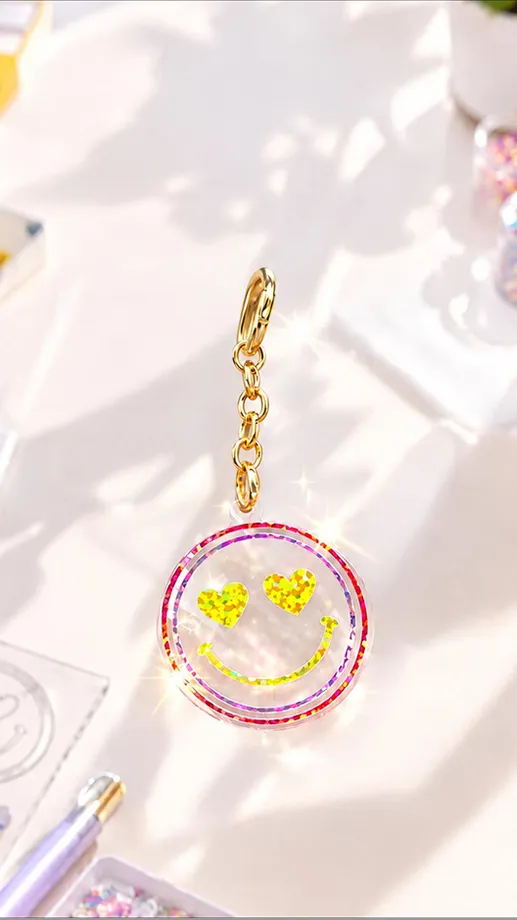
透明な小物に笑顔の絵柄を付けたキーホルダーも、メーカーが紹介する制作例の一つです。ステッカー以外の小物づくりを考える手がかりになります。
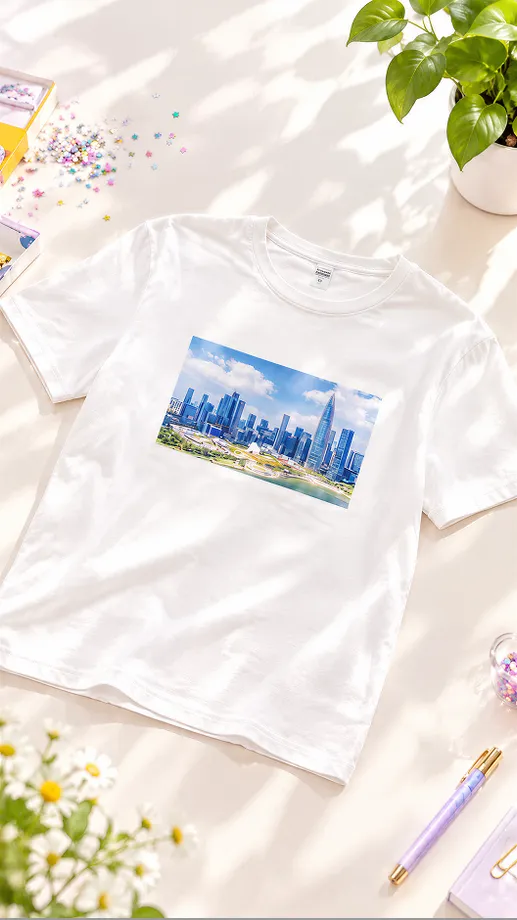
衣類向けには、公式ページで淡色・濃色生地用の熱転写紙などが紹介されています。素材ごとの加工方法や必要品は、公式ページの案内を確認してください。
カットは最大厚さ3mmまで、専用ロールホルダーと組み合わせた長尺カットは最長約3.6mまでというのが発表時の仕様です。細字用・深切り用・布用・厚物用などの刃に加え、箔押しペンやスコアリングホイールも用意。使いたい素材と加工方法に合うアクセサリーが、購入するセットに含まれるか確認したいところです。
作品や機械のイメージは、メーカー提供の公式ティザー動画と、プリント&カットによるDIYの紹介動画でも確認できます。
自動メンテナンスは、電源を入れた状態が条件
断続的に使う家庭で気になるのが、インクや刃の手入れです。Jadeさんによると、C1にはプリントヘッドの状態を保つ自動メンテナンスがあり、インク詰まりを心配する必要はほとんどないといいます。
具体的には、カートリッジ装着時に自動でインクを吐き出してワイピングを行い、ノズルを整えます。印刷前にも少量を吐き出します。さらに、電源を入れた状態にしておくと、毎日少量のインクを自動で吐出し、乾燥によるノズル詰まりを防ぐ仕組みだそうです。
カッティング用の刃とマットはモジュール式。刃が破損したりマットの粘着力が弱くなったりした場合、ユーザー自身で3〜5秒ほどで交換できるというのが同社の説明です。一定期間ごとの一律の交換時期ではなく、回答では状態に応じた交換が案内されています。
公式FAQのインク案内は、カートリッジ1個14,000円、高画質モードでA4ステッカー用紙を約100枚印刷できるというもの。枚数はデザインの大きさや色の濃さで変わります。本体価格だけでなく、作りたいものに使う用紙・インク・刃なども合わせて確認するとよさそうです。
同FAQによると、Atommの会員プランに加入しなくてもC1本体とxTool Studioの基本機能は利用できます。一部の高度なAI生成・画像編集機能にはクレジットが必要で、クレジットは単体購入または会員プランで取得する仕組みです。
11月24日11時から先行販売。1,000円は本体代とは別
発表と公式特設ページでは、Makuakeの先行販売は2026年11月24日(火)11:00〜2027年1月17日(日)22:00の予定。本体の応援購入価格やリターンの詳細は、先行販売開始時に案内するとしています。11月10日現在は、本体の先行販売開始前です。
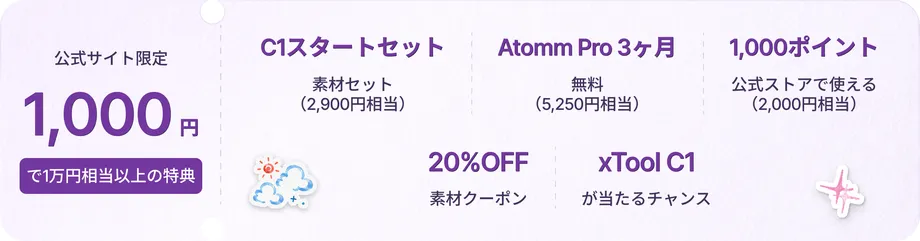
これに先立ち、公式サイトでは1,000円の「特典参加権」を販売しています。案内されている5つの特典は、C1スターター素材セット、Atomm Pro 3か月、公式ストア1,000ポイント、素材20%OFFクーポン、C1が当たる抽選への参加権です。相当額の表示はメーカーの案内に基づくもので、抽選は全員当選ではありません。
1,000円で本体を購入できる仕組みではなく、本体代にも充当されません。現在の公式FAQは、特典参加権の購入、MakuakeでのC1本体の支援に加え、「特典お受け取り申請フォーム」の送信も必要と案内しています。特典参加権の購入と本体支援は順序を問いませんが、両方を済ませても申請がなければ特典を受け取れないため、公式ページの参加手順を確認してください。
発表資料では、素材クーポンは公式サイトで販売する素材が対象で、利用は1回限り、他のクーポンとの併用不可、期限は2027年12月31日23:59。C1の抽選は1名が対象で、当選者のMakuake応援購入額を返金する方式です。返金条件や特典の発送時期も含め、購入前に最新の公式条件を確認してください。
子どもの絵を使ったものづくりに関心がある方へ、MONOLABでは絵を身に着ける思い出にする「KIZUNA FORM」も紹介しています。こちらはC1とは別のサービスです。
本記事は取材回答と公開情報に基づいて制作しています。製品仕様・性能・制作例はメーカーの説明と提供素材に基づき、編集部による実機試用の結果ではありません。取材記事の編集方針


コメント (0)
読み込み中...